Guía paso a paso

Cómo instalar SketchUp

SketchUp no se baja de un solo clic: primero creas una cuenta, activas la prueba y hasta entonces te dejan descargar el instalador. Son cuatro pasos, y aquí van con las capturas de cada pantalla para que no te quedes trabado en ninguna.

Antes de empezar

  • Un correo que revises. Ahí se crea la cuenta con la que después se activa el programa.
  • Windows o Mac. Las capturas son de Windows; en Mac cambian los botones, no el orden de los pasos.
  • 1 GB de descarga. Eso pesa el instalador. Con internet lento, déjalo bajando mientras haces otra cosa.
  • La prueba dura 7 días y trae todo lo de la versión de paga, sin tarjeta.
  1. 1Crea tu cuenta y activa la prueba
  2. 2Descarga el instalador
  3. 3Instálalo en tu computadora
  4. 4Ábrelo y activa tu licencia
1

Crea tu cuenta y activa la prueba

Entra a la página de prueba de SketchUp Pro. Si nunca has usado el programa, el botón que te toca es Create an account.
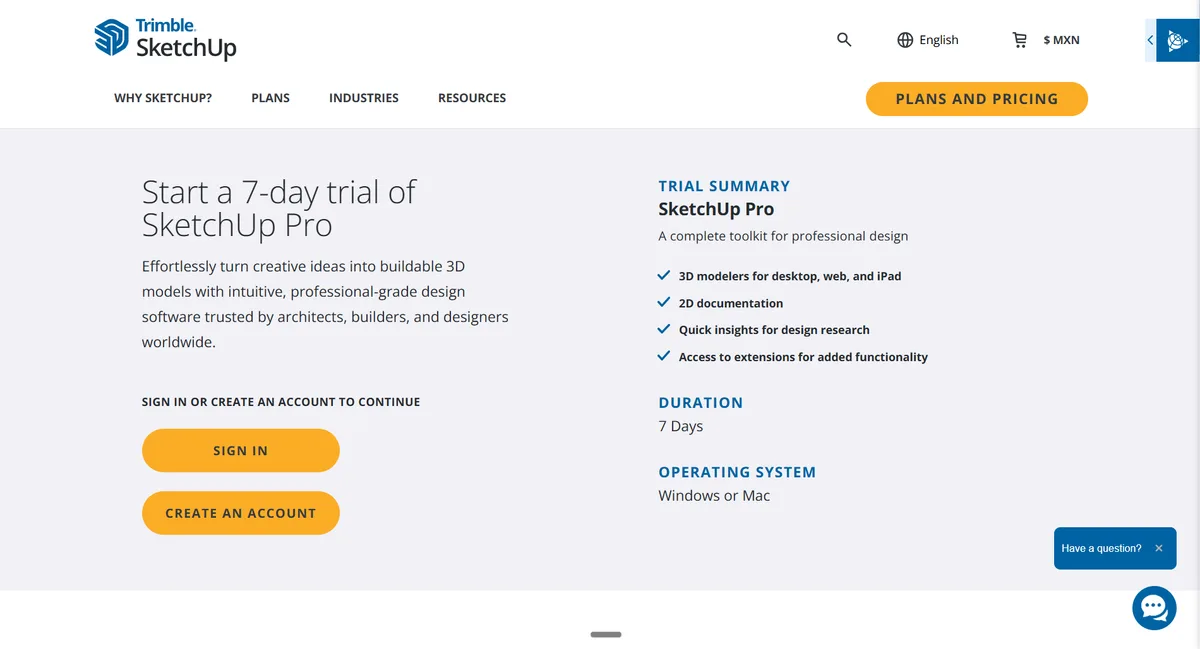
Página de la prueba de 7 días de SketchUp Pro con los botones Sign in y Create an account
La prueba es de 7 días y no pide tarjeta. Si ya tienes cuenta, entra con Sign in.

Se abre el formulario de Trimble, que es la empresa dueña de SketchUp. Nombre, apellido y correo: nada más.
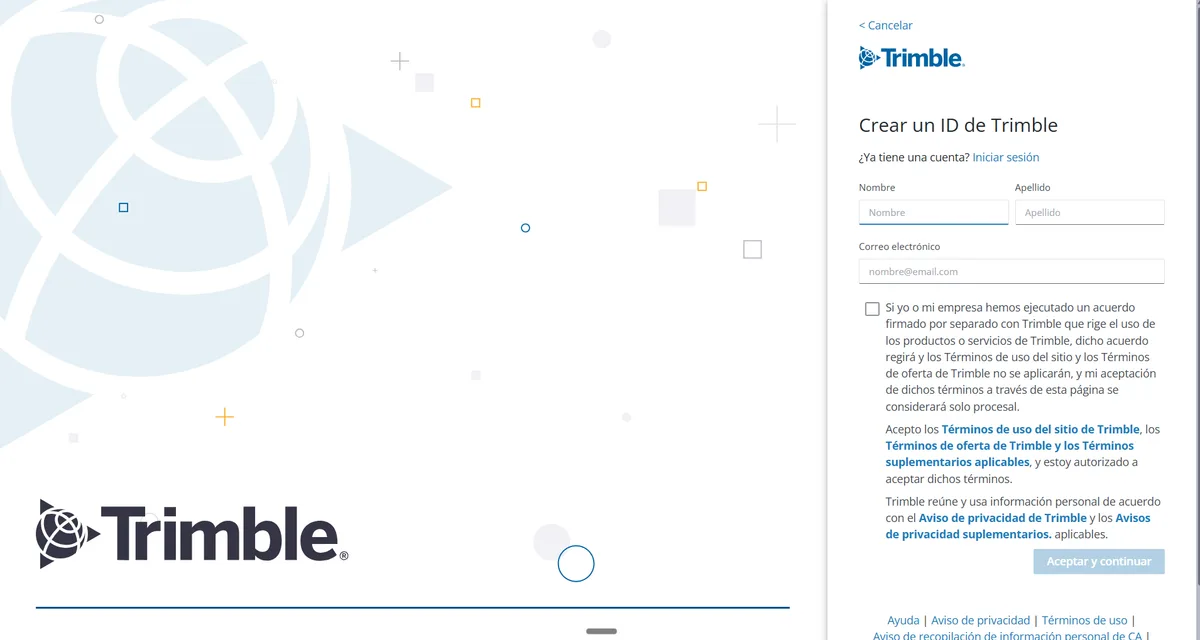
Formulario Crear un ID de Trimble con los campos nombre, apellido y correo electrónico
Usa un correo que revises: ahí llega la confirmación y con esa misma cuenta se activa el programa.

Ya con la cuenta hecha, te regresa a llenar para qué vas a usar SketchUp, tu país y tu teléfono.
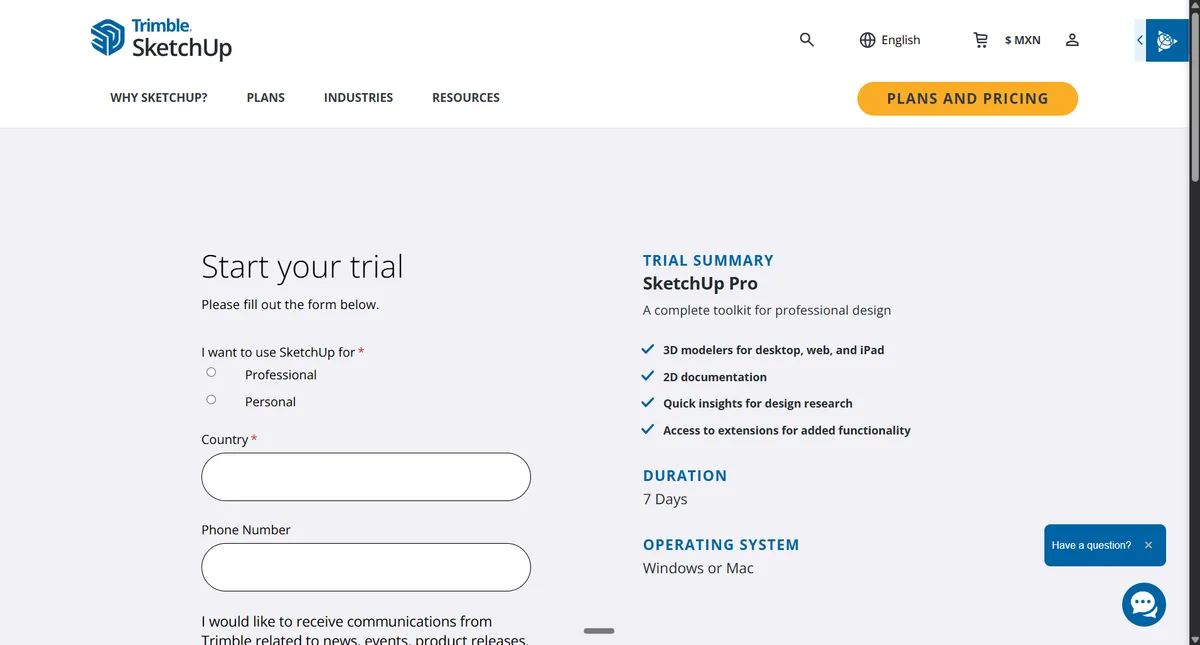
Formulario Start your trial con las opciones Professional y Personal, país y teléfono
Si cobras trabajos, marca Professional. No cambia lo que te dan; sirve para que no te manden material que no te toca.

Hasta abajo aceptas los términos y le das a empezar.
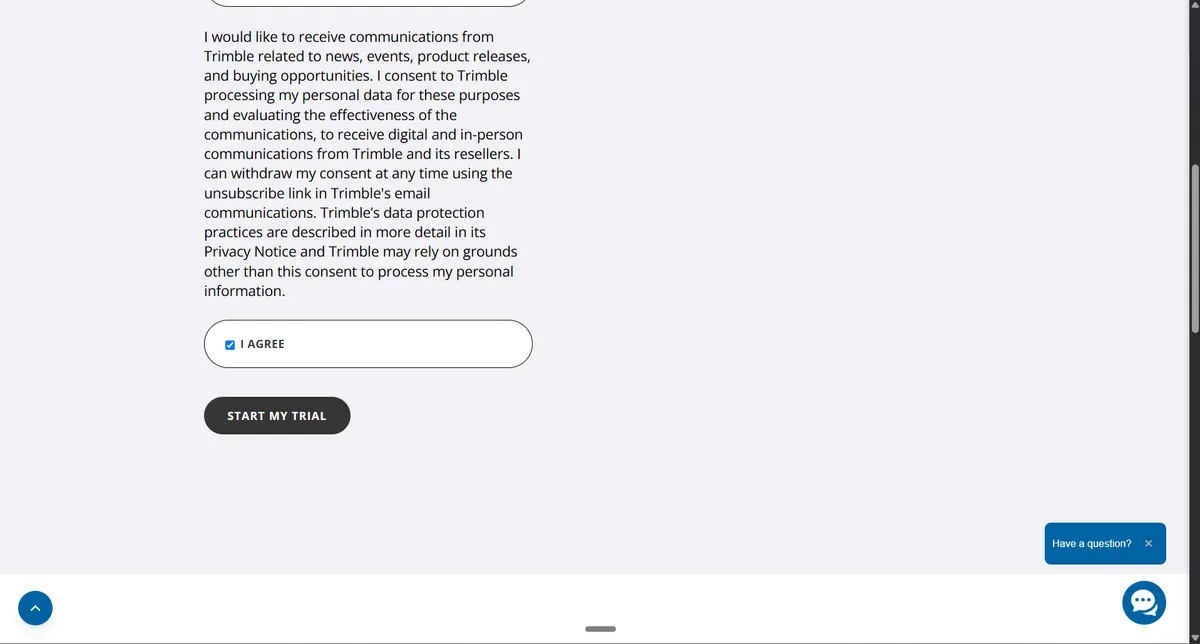
Casilla I agree marcada y botón Start my trial
Palomeas la casilla y Start my trial. Aquí arranca el conteo de los 7 días.
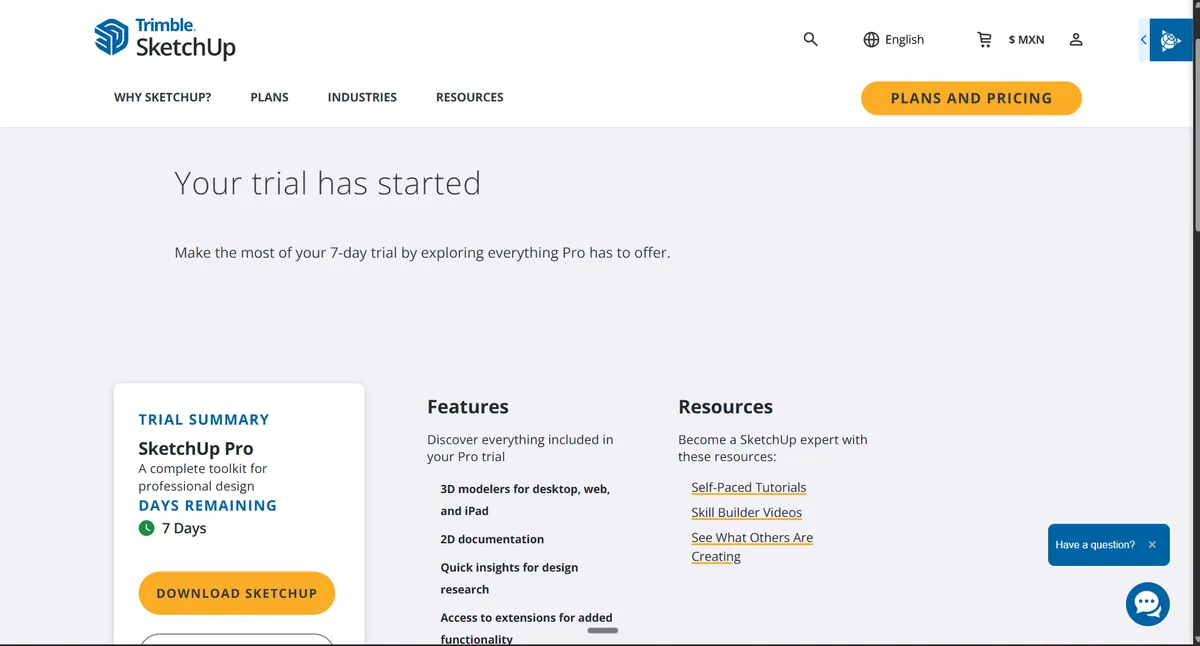
Pantalla Your trial has started con el botón Download SketchUp
Esta pantalla es la señal de que la prueba ya está activa. El botón amarillo lleva a la descarga.
2

Descarga el instalador

El botón te manda a la lista de descargas, donde están todas las versiones apiladas. Te interesa la de arriba, la más nueva.
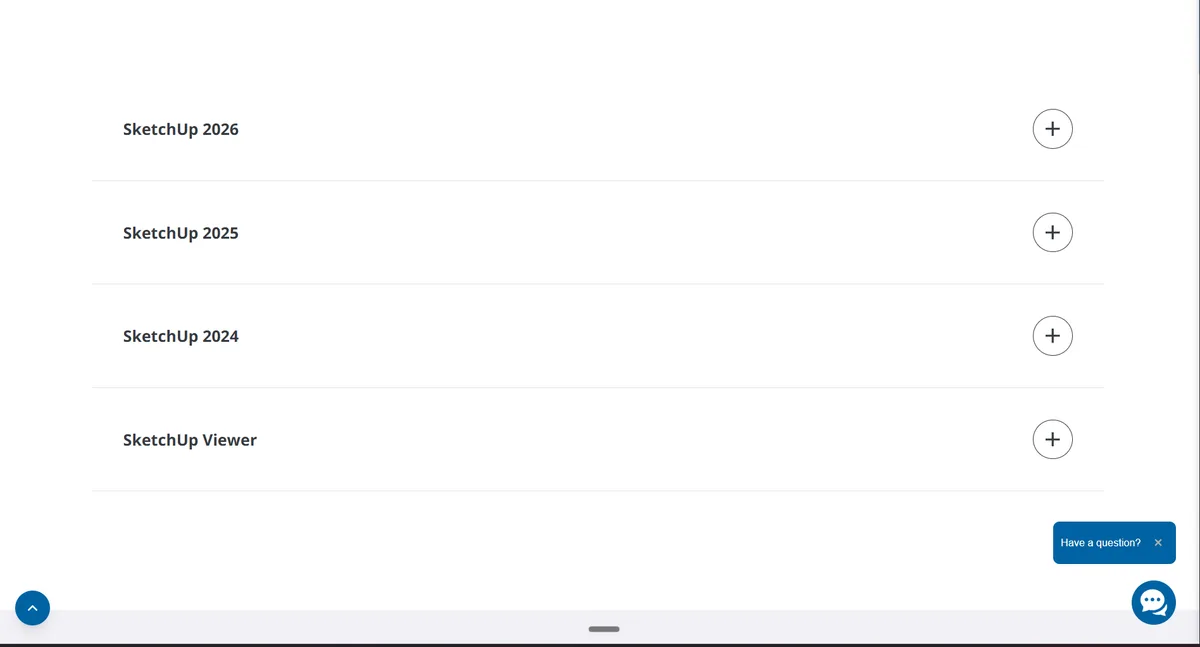
Lista de descargas de SketchUp con las versiones 2026, 2025, 2024 y Viewer colapsadas
Las versiones viejas están ahí para quien ya tiene licencia de esa. Abre la de hasta arriba.

Al abrirla aparecen dos ligas: una para Mac y otra para Windows.
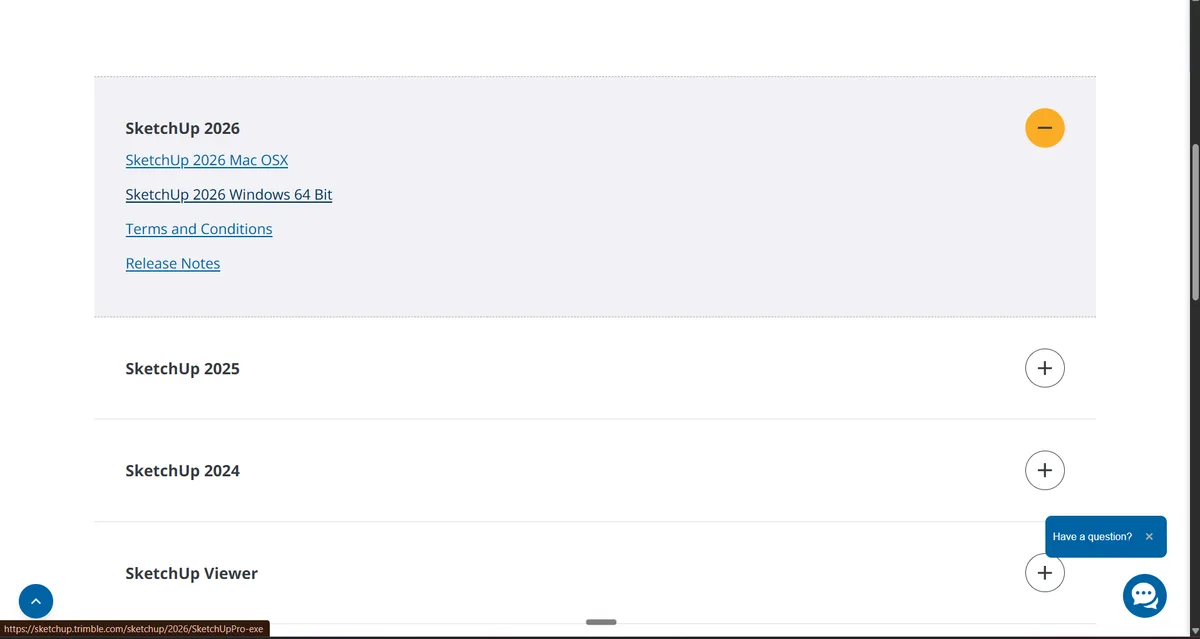
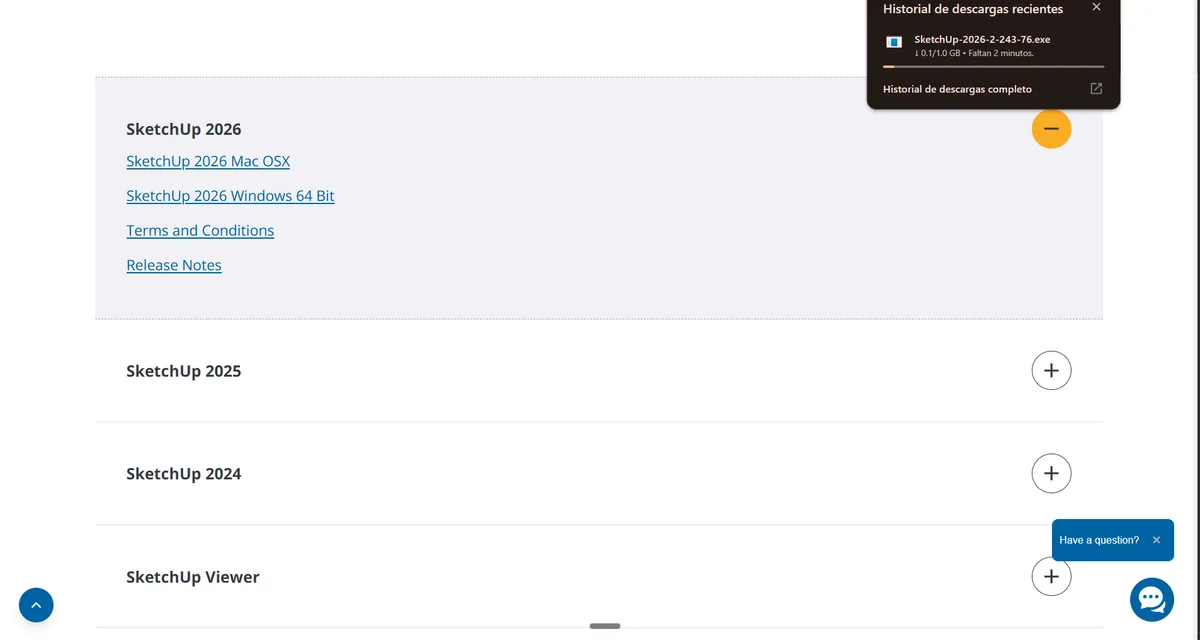
Versión 2026 desplegada con las opciones Mac OSX y Windows 64 Bit
En Windows es la que dice 64 Bit. Cualquier computadora de los últimos años es de 64 bits.
Panel de descargas del navegador mostrando el instalador de SketchUp bajando
Pesa 1 GB. Mientras baja puedes cerrar la página; el archivo se queda en tus descargas.
3

Instálalo en tu computadora

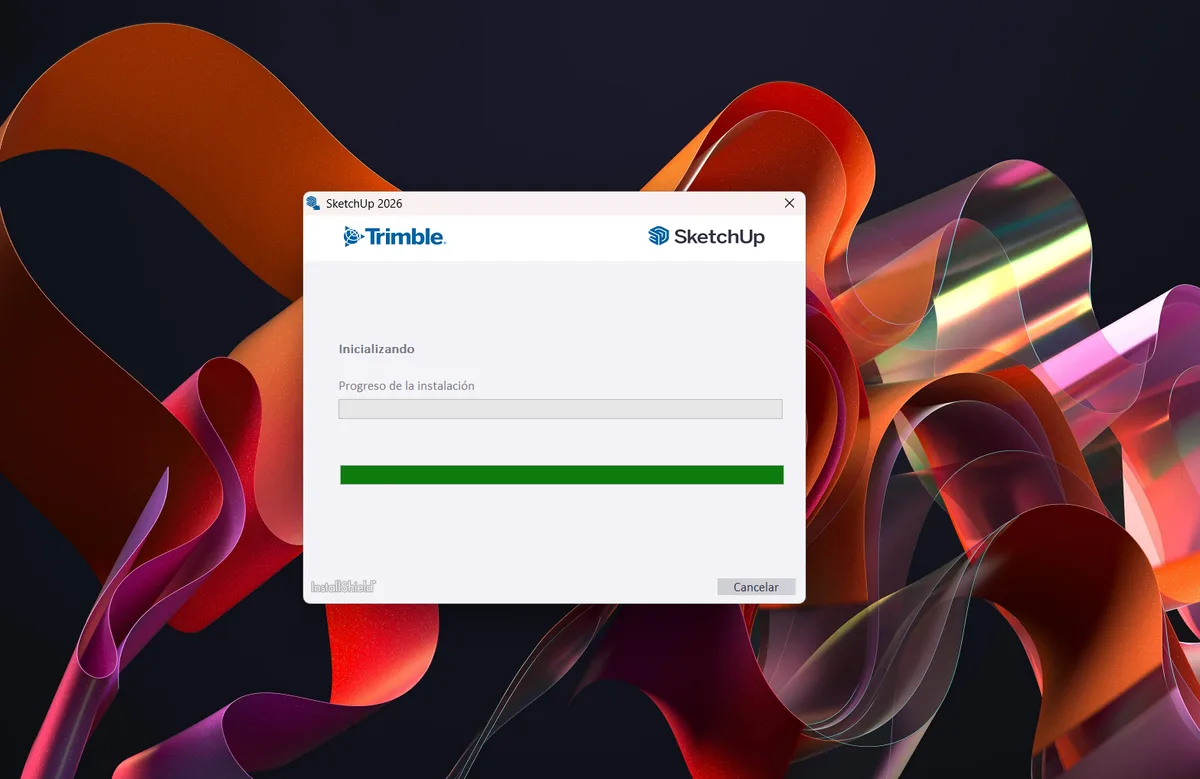
Cuando termine de bajar, ábrelo con doble clic. Tarda un momento en arrancar.

Pantalla de arranque del instalador de SketchUp
Si no pasa nada los primeros segundos, no le des doble clic otra vez: está cargando.

Esta es la única pantalla donde hay algo que decidir. Vienen palomeados los programas que trae la suscripción y el idioma.
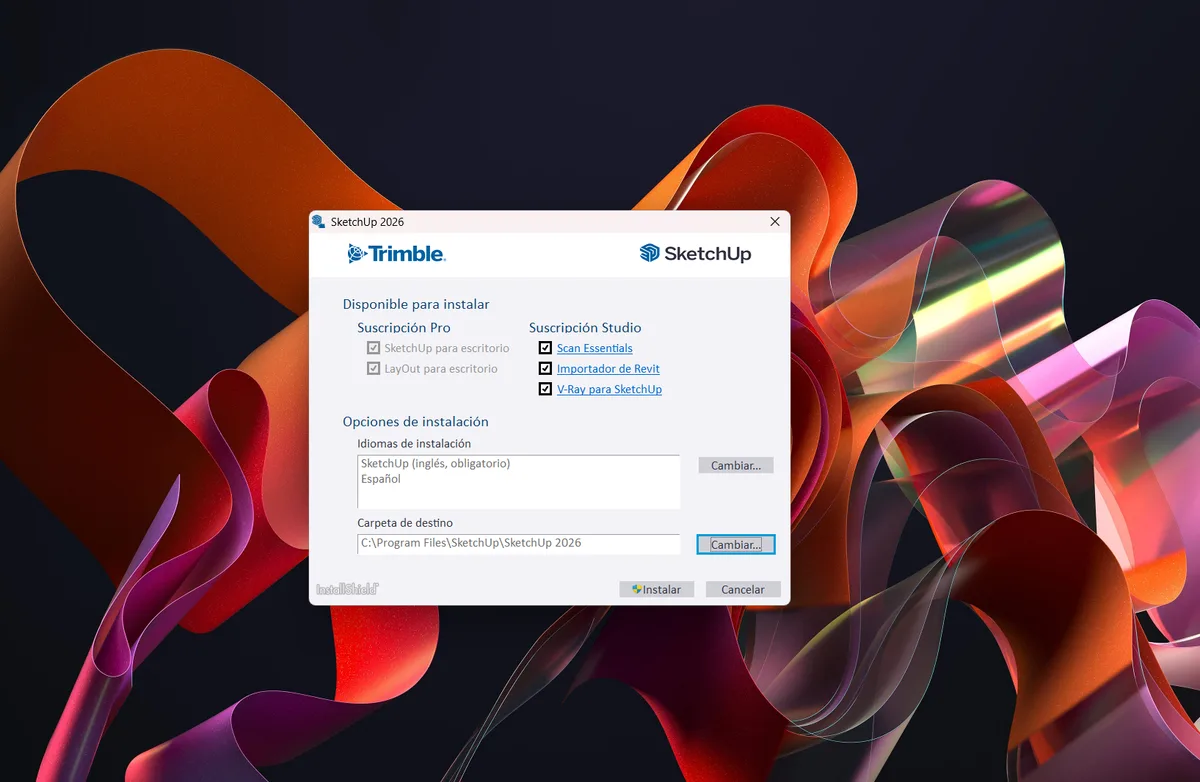
Opciones del instalador: componentes de la suscripción, idiomas y carpeta de destino
Déjalo como viene y agrega Español en los idiomas. La carpeta de destino no se toca.
Un consejoSketchUp instala el inglés siempre, aunque agregues el español. No es un error: el programa se abre en español y algunos menús de las extensiones se quedan en inglés. Así funciona.
Barra de progreso de la instalación de SketchUp
Aquí solo se espera. Son unos minutos.
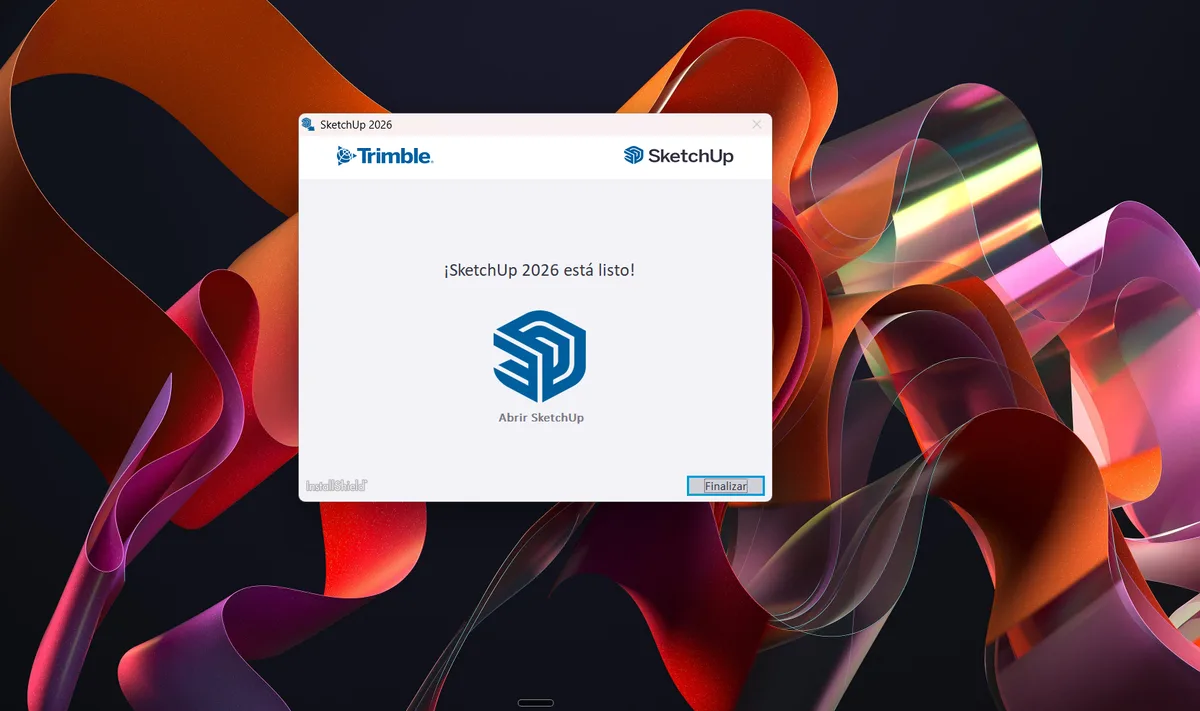
Pantalla final del instalador con el mensaje SketchUp 2026 está listo
Cuando salga esto, ya está instalado. Dale Finalizar.
Si te ofrece V-RayAntes de cerrar puede aparecerte una ventana ofreciendo descargar V-Ray. Es un programa para hacer renders bonitos, y no lo necesitas para diseñar y despiezar muebles. Puedes cancelarla sin problema — y si lo quieres, está al final de esta guía.
4

Ábrelo y activa tu licencia

Instalado no quiere decir listo. Falta decirle al programa que la prueba es tuya. Busca SketchUp en el menú de inicio y ábrelo.
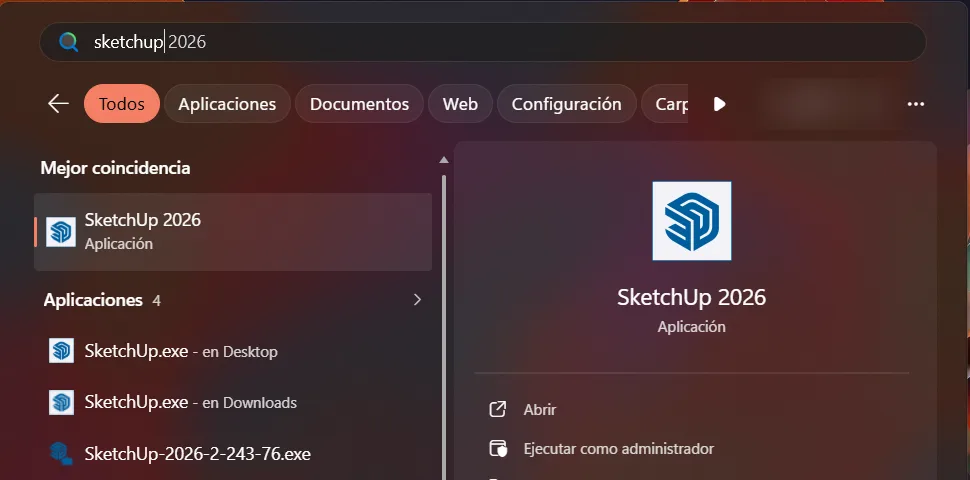
Menú de inicio de Windows buscando SketchUp 2026
Escribe sketchup en el buscador de Windows y dale Enter.

La primera vez pide aceptar los términos.
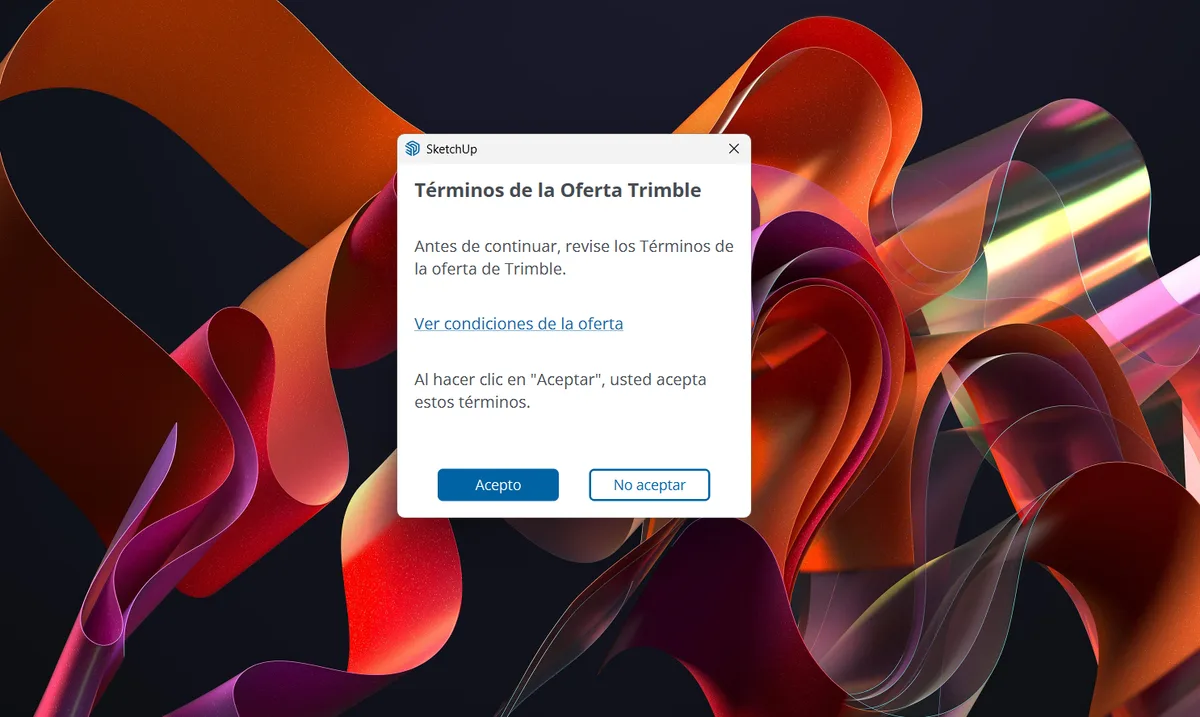
Ventana de términos de la oferta de Trimble con los botones Acepto y No aceptar
Acepto, y sigue.

Y aquí viene lo que se brinca mucha gente: hay que iniciar sesión con la misma cuenta con la que activaste la prueba. Sin eso, el programa no se abre completo.
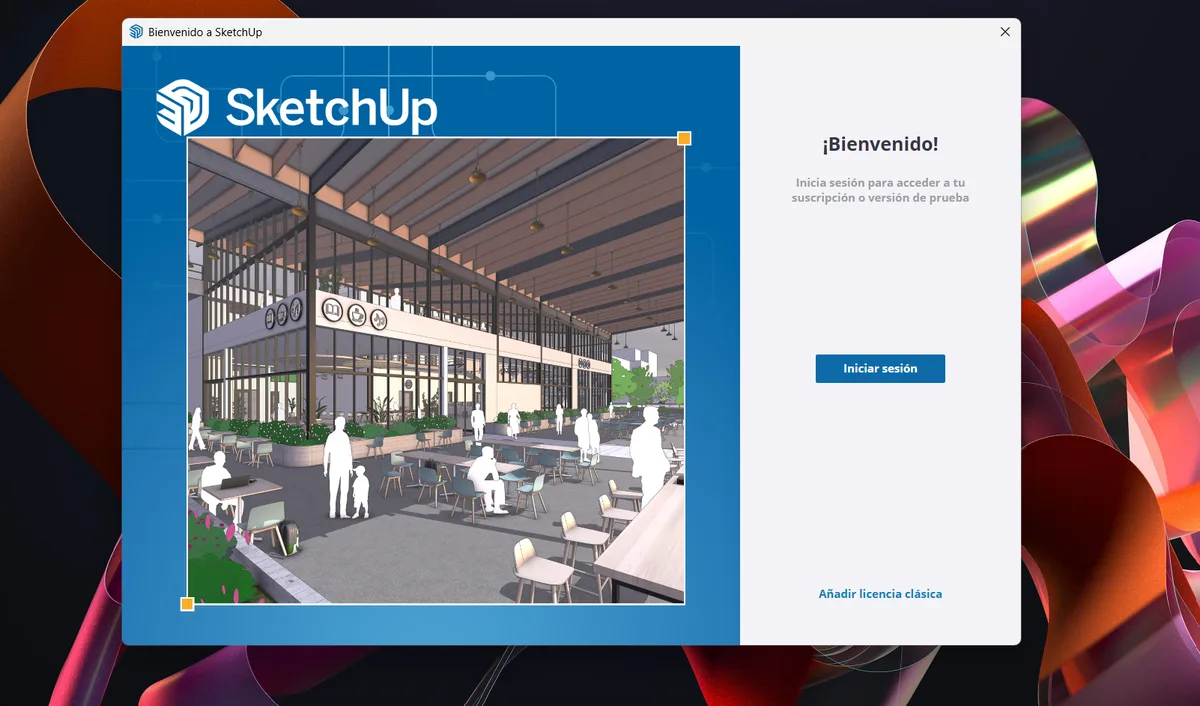
Ventana de bienvenida de SketchUp con el botón Iniciar sesión
Iniciar sesión con el mismo correo del paso 1. Si usas otro, el programa no encuentra tu prueba.

El navegador se abre solo, confirma, y puedes cerrar esa pestaña.
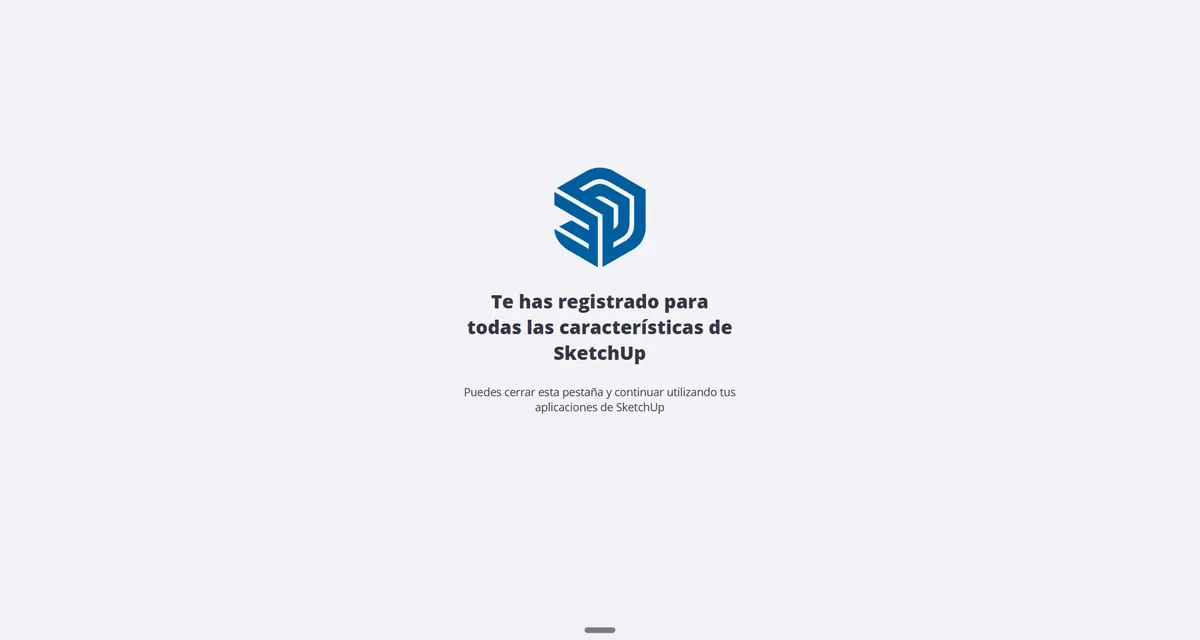
Página del navegador confirmando que la sesión de SketchUp quedó registrada
Cuando salga este mensaje, regrésate a SketchUp: ya te reconoció.
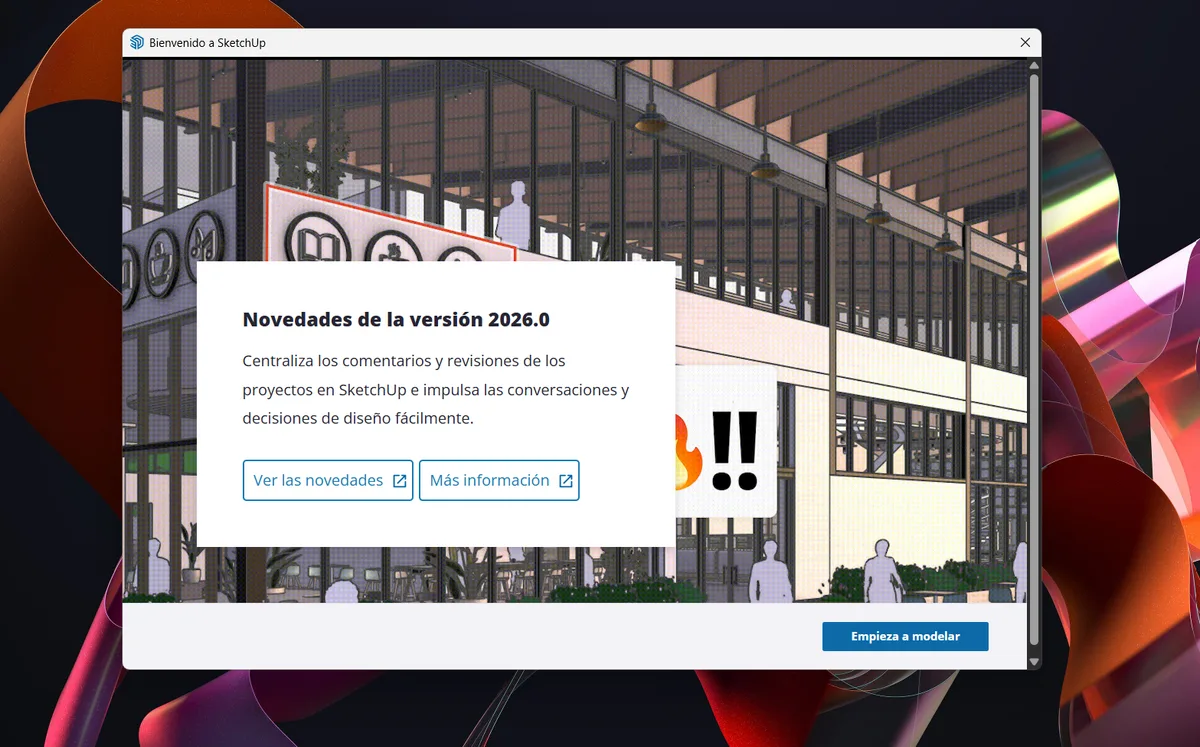
Ventana de novedades de la versión 2026 con el botón Empieza a modelar
Te presume lo nuevo de la versión. Empieza a modelar y listo.

Última pantalla: elegir con qué unidades vas a trabajar. Esta decisión sí importa.
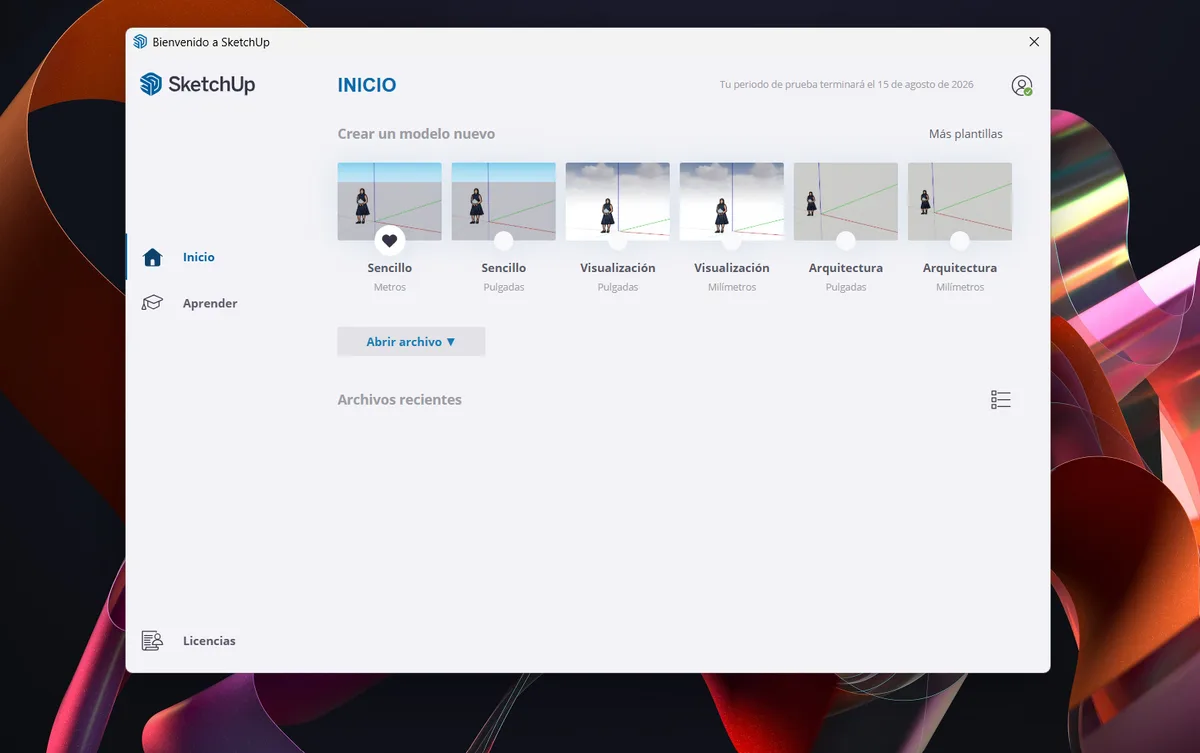
Pantalla de inicio de SketchUp con las plantillas disponibles por unidades
Elige una plantilla en Milímetros. Arriba a la derecha te dice cuántos días te quedan de prueba.
Milímetros, no metrosUn mueble se dibuja en milímetros. Si arrancas en metros vas a estar escribiendo 0.018 para un canto de 18 mm, y ahí es donde se cuelan los errores que después se pagan en material. Elige cualquier plantilla que diga Milímetros.

Ya está. ¿Y ahora?

Tienes SketchUp abierto y funcionando. Lo que sigue no es aprenderte todos los botones: es configurarlo para producir. Dos cosas que te van a pedir enseguida:

  • OpenCutList, la extensión que convierte tu dibujo en la lista de piezas con medidas y cantos. Se instala desde el propio SketchUp, no se descarga aparte.
  • Una plantilla ya configurada, para no acomodar unidades y barras cada vez que abres un archivo nuevo.

Las dos las armas en la lección 2 del curso gratuito, y la plantilla se descarga ahí mismo.

Opcional: instalar V-Ray

V-Ray sirve para hacer renders realistas, de esos que se le enseñan al cliente para que se enamore del proyecto. No lo necesitas para diseñar ni para despiezar, y pesa otro tanto que SketchUp. Si tu prueba lo incluye y lo quieres tener, este es el camino.
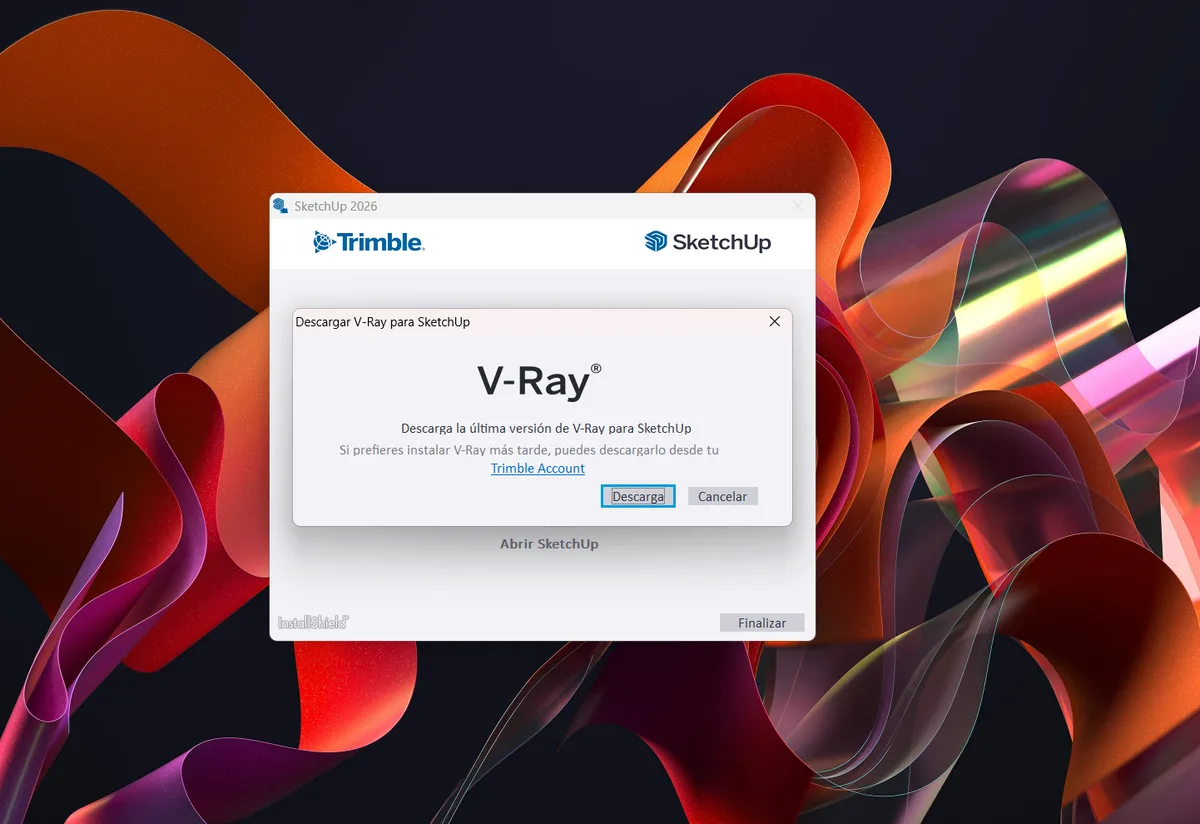
Ventana del instalador de SketchUp ofreciendo descargar V-Ray
Al terminar de instalar SketchUp te lo ofrece. También puedes bajarlo después desde tu cuenta de Trimble.
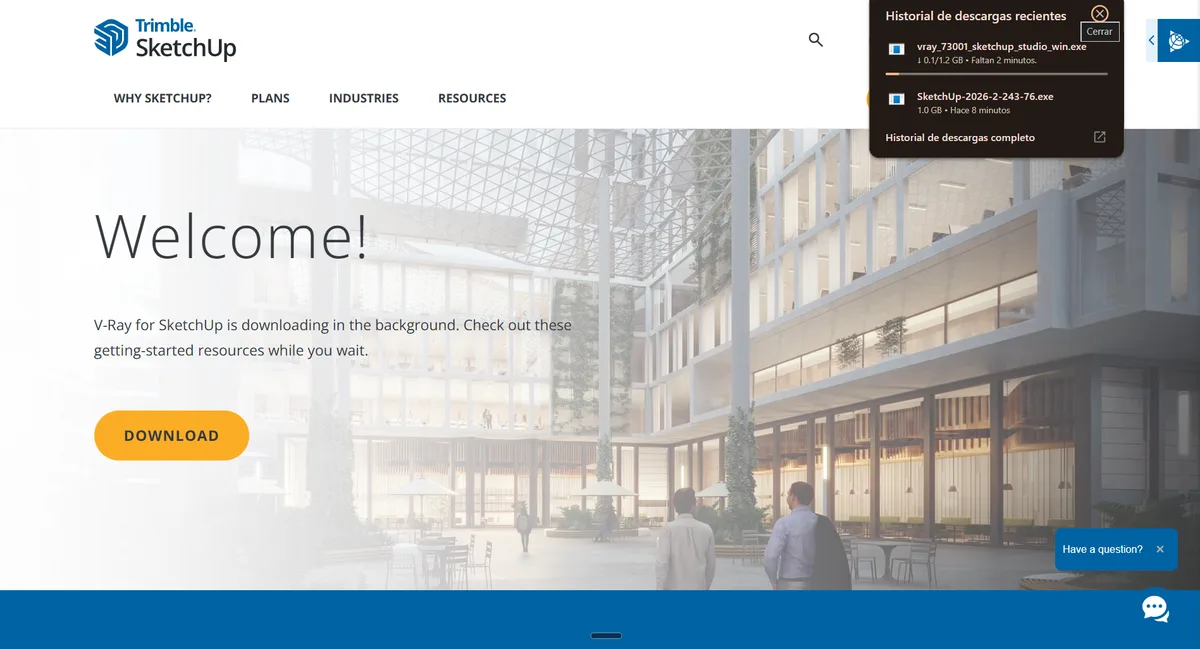
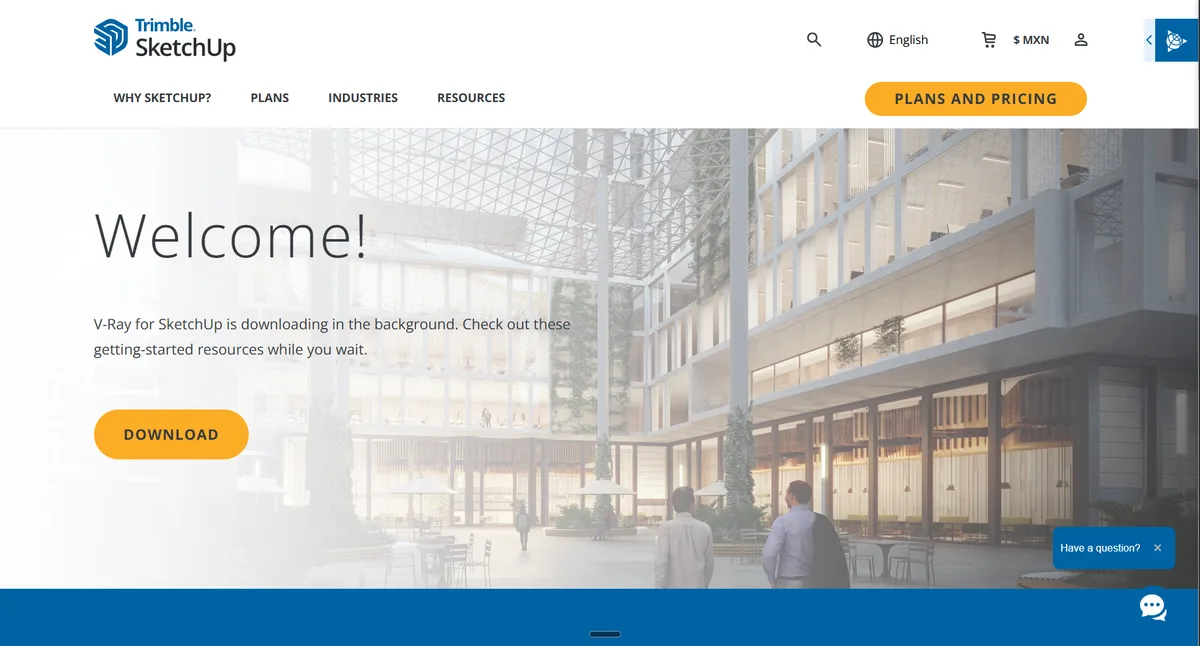
Página de bienvenida de V-Ray para SketchUp con el botón de descarga
Se abre esta página y la descarga arranca sola.
Panel de descargas del navegador con el instalador de V-Ray bajando
Otros 1.2 GB. Por eso conviene dejarlo para el final.
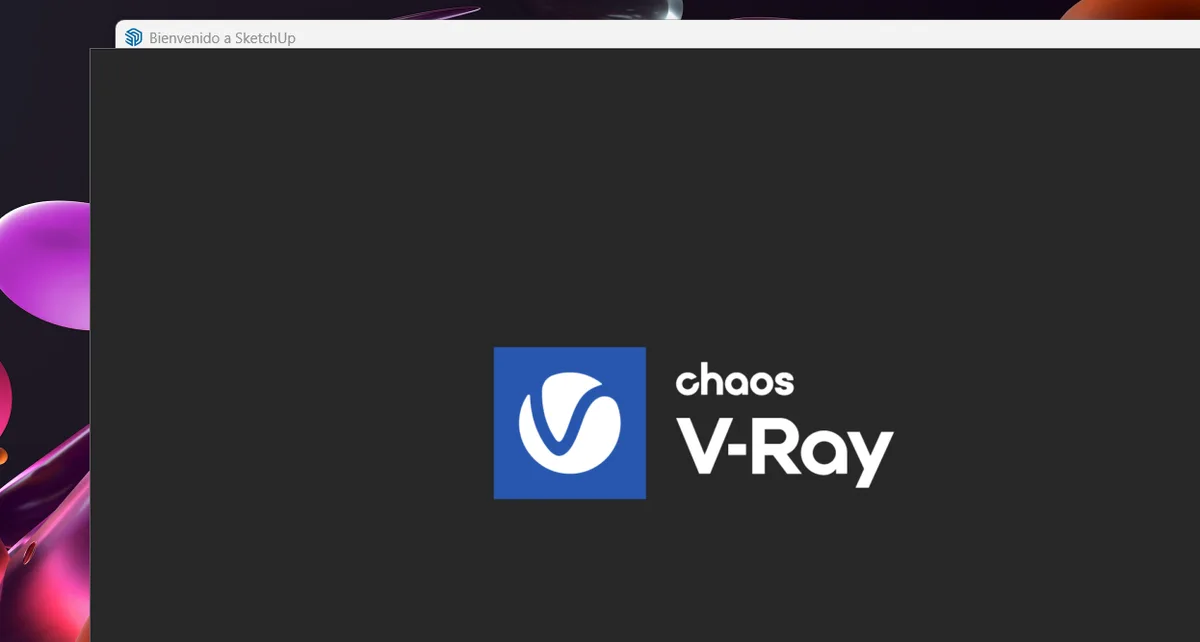
Pantalla de arranque del instalador de Chaos V-Ray
El instalador es de Chaos, la empresa que hace V-Ray.
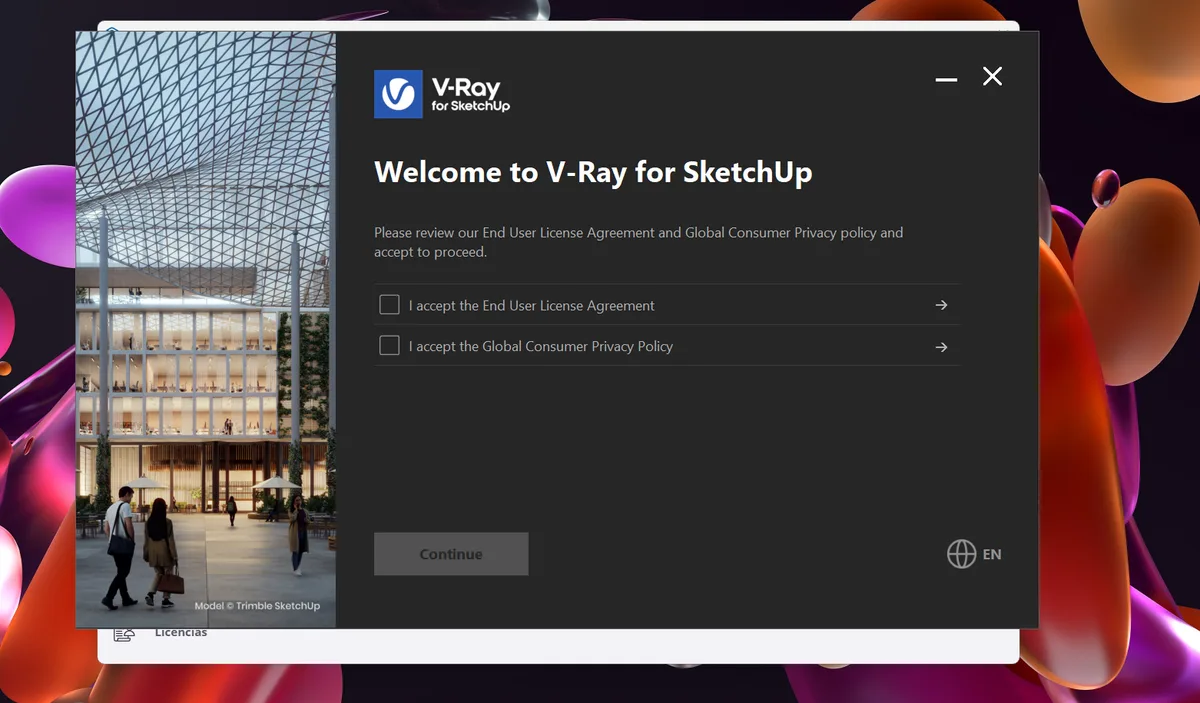
Instalador de V-Ray con las dos casillas de licencia y privacidad marcadas
Palomea las dos casillas para que se active el botón Continue.
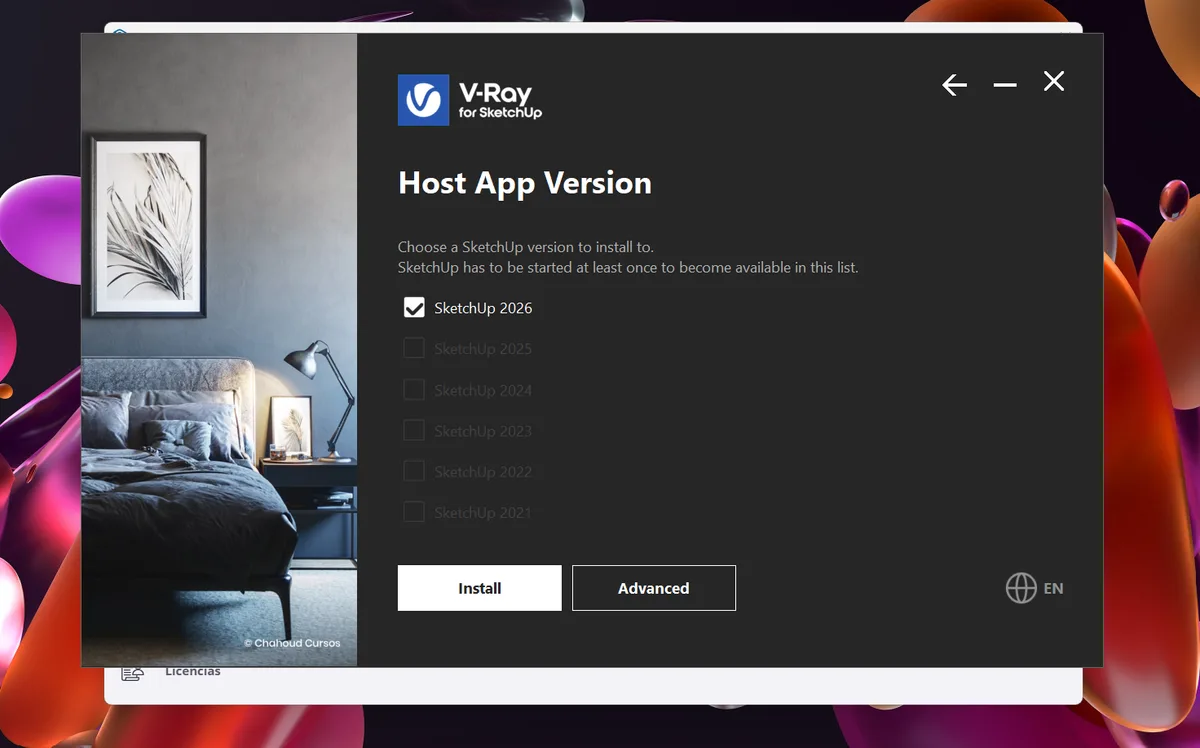
Instalador de V-Ray eligiendo SketchUp 2026 como versión anfitriona
Elige la versión de SketchUp donde lo quieres: la 2026.
Pantalla final del instalador de V-Ray
Listo. V-Ray aparece como una barra de herramientas más dentro de SketchUp.

Ya tienes la herramienta. Falta el oficio.

Instalar SketchUp es lo fácil. Lo que cambia tu taller es usarlo para sacar despieces que se cortan sin sorpresas. En el curso gratuito armas tu primer gabinete completo, desde el dibujo hasta la lista de piezas.

Empezar el curso gratuito